头条怎么压缩动图视频,头条动图制作技巧揭秘
你有没有发现,现在手机上的动图视频越来越受欢迎了?不管是朋友圈的搞笑动图,还是微博上的热门事件,动图都能瞬间抓住眼球。但是,动图视频占用的空间可不少,有时候发个朋友圈,动图太大,直接被系统提示“文件过大,无法发送”。别急,今天就来教你怎么压缩动图视频,让你的动图轻松上头条!
一、动图视频压缩的重要性
首先,我们来聊聊动图视频压缩的重要性。想象你精心制作的动图视频,因为文件过大而无法在朋友圈分享,那得多遗憾啊!而且,手机内存有限,动图视频太大,手机运行速度也会受到影响。所以,学会压缩动图视频,让你的手机更轻松,让你的分享更顺畅,是多么重要的一件事啊!
二、动图视频压缩工具推荐
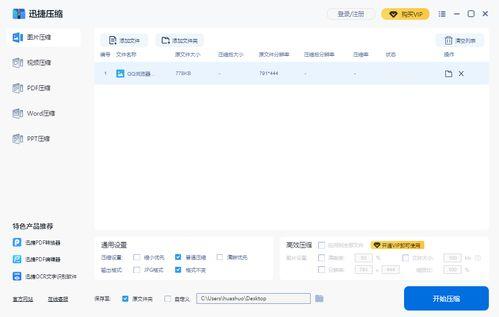
接下来,让我们来看看市面上有哪些好用的动图视频压缩工具。
1. 手机自带相册功能
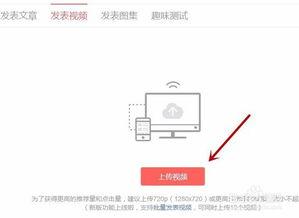
很多手机品牌都自带了相册功能,其中就包含了动图压缩的功能。比如,华为手机的用户,可以在相册中找到“编辑”选项,然后选择“压缩”,就可以轻松压缩动图视频了。
2. 在线动图压缩网站
如果你不想下载软件,也可以试试在线动图压缩网站。比如,Smallpdf、iLovePDF等,这些网站都提供了动图压缩功能,操作简单,效果也不错。
3. 专业动图压缩软件
如果你对动图视频的质量要求较高,可以选择一些专业的动图压缩软件。比如,Adobe After Effects、GIF Brewery等,这些软件功能强大,可以满足你各种动图制作和压缩的需求。
三、动图视频压缩步骤详解
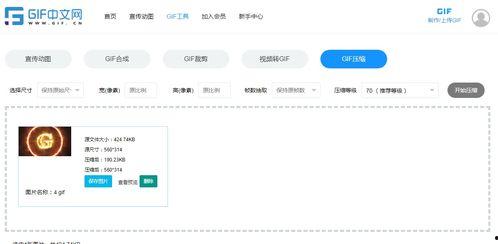
学会了工具,接下来就是具体的操作步骤了。以下以在线动图压缩网站为例,教你怎么压缩动图视频。
1. 打开在线动图压缩网站,上传你的动图视频。
2. 选择压缩格式和压缩比例。一般来说,GIF格式的动图压缩效果较好,而且兼容性也较好。你可以根据自己的需求选择合适的压缩比例。
3. 点击“压缩”按钮,等待网站处理。
4. 处理完成后,下载压缩后的动图视频。
5. 分享到朋友圈,让你的动图轻松上头条!
四、动图视频压缩技巧分享
1. 调整分辨率
在压缩动图视频时,可以适当调整分辨率。分辨率越高,视频质量越好,但文件大小也会越大。根据你的需求,选择合适的分辨率。
2. 优化帧率
帧率越高,动图视频越流畅,但文件大小也会相应增加。你可以根据自己的需求,适当调整帧率。
3. 选择合适的压缩格式
GIF格式的动图兼容性较好,但颜色数量有限。PNG格式的动图颜色丰富,但文件大小较大。根据你的需求,选择合适的压缩格式。
4. 批量压缩
如果你需要压缩多个动图视频,可以使用批量压缩功能,提高效率。
学会压缩动图视频,让你的手机更轻松,让你的分享更顺畅。快来试试这些方法,让你的动图轻松上头条吧!